Die neue Version des RAW-Bildverarbeitungsprogramms Capture One wurde pünktlich zum Jahr 2020 veröffentlicht. Der große Anstieg der Versionsnummer von der vorherigen Capture One 12 auf Capture One 20 berücksichtigt eindeutig das neue Jahrzehnt. Aber welche Vorteile bringt die neue Version dem Benutzer wirklich? Ich werde dir zeigen, wie die Bildbearbeitung mit Capture One 20 den Bearbeitungsprozess verbessert.
Ich benutze Capture One schon lange. Als ich mich vor Jahren für ein System für die RAW-Bildverarbeitung entschieden habe, habe ich mich nach gründlichen Tests und Versuchen mit Adobe Lightroom, DxO Photolab, Nikon Capture NX-D und Capture One eindeutig für Capture One entschieden. Gerne erzähle ich dir zu einem anderen Zeitpunkt ausführlicher über die Motivation.
Normalerweise gehe ich nicht jeden Softwareversionszyklus mit. Mit der Veröffentlichung von Capture One 20 habe ich jedoch meine ältere Version Capture One 11 wieder auf den neuesten Stand gebracht. Die eine oder andere Funktion war einfach zu verlockend.
Nachdem ich die neueste Version 20 nun etwa einen Monat lang verwendet habe, stelle ich dir kurz die wichtigsten Innovationen vor.
Funktionalität für die Bildbearbeitung mit Capture One
Farbeditor Basic – Farbkorrektur innerhalb des Bildes
Mit dem neuen Farbeditor können Schattierung, Sättigung und Helligkeit jeder Farbe direkt auf dem Bild eingestellt werden. Die Bildbearbeitung mit Capture One ist daher sehr einfach und intuitiv. Klicke mit der Maus auf die gewünschte Position im Bild und halten die linke Maustaste gedrückt. Bewege die Maus nach links, rechts, oben oder unten.
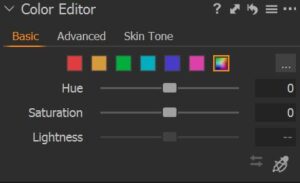
Ich frage mich, warum ein solches Verhalten nicht schon seit langem Standard ist. Immerhin hat Capture One es jetzt. Ein klares Plus! Diejenigen, die es vorziehen, weiterhin mit Controllern in der Werkzeugpalette zu arbeiten, können dies weiterhin tun.
High Dynamic Range Tool – Lichter und Schatten
Neben den bekannten Steuerelementen für Lichter und Schatten gibt es neue Steuerelemente für Weiß und Schwarz. Der Unterschied ist einfach. Bekanntlich können Glanzlichter gerettet reduziert werden oder Details aus Schatten gerettet werden. Außerdem kann Weiß jetzt „weißer“ und Schwarz „schwärzer“ gemacht werden.
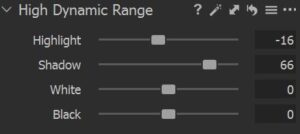
Mit einem einzigen Werkzeug kann hiermit der Kontrast stark beeinflusst werden. Ein weiteres Plus!
Rauschreduzierung
Erwähnenswert ist sicherlich die verbesserte Rauschreduzierung. Die Verbesserungen in Capture One 20 sind zu sehen. Für meine Art der Fotografie ist dies kein großes Problem. Jeder, der mit höheren ISO-Werten belichtet, wird die Verbesserungen zu schätzen wissen.
Benutzeroberfläche
Scrolling
Ein großes Plus in der Benutzeroberfläche ist die Möglichkeit, Werkzeuge in der Symbolleiste in zwei Bereichen anzuordnen. In einem scrollbaren Bereich und in einem fixierten Bereich. Ich verfolge die Auswirkungen von Korrekturen immer gerne mit dem Histogramm. Bei anderen Werkzeugen musste man die Werkzeuge immer bewegen oder hin und her scrollen. Jetzt lege ich das Histogramm einfach in den angehefteten Bereich und habe es immer im Blick. Ein weiteres Plus!
Gehe zum Nächsten, wenn…
Das Anzeigen und Markieren einer umfangreichen Bildersammlung nimmt immer viel Zeit in Anspruch. Spezielle Makros oder zusätzliche Werkzeuge sind nicht mehr erforderlich. Es kann nun festgelegt werden, dass das nächste Bild im Viewer ausgewählt wird, wenn eine Sternebewertung oder eine Farbmarkierung zugewiesen wird.

Sieht aus wie eine Kleinigkeit, erleichtert jedoch das erstmalige Anzeigen einer Bildersammlung und unterstützt den produktiven Workflow massiv. Ein sehr großes Plus!
Beschneiden einfach gemacht
Das Zuschneidewerkzeug verfügt jetzt über besser sichtbare Griffe. Eine kleine Sache, die die Bildbearbeitung erleichtert. Ich möchte es nicht mehr missen.
Und vieles mehr…
Bevor ich zu einem Goodie komme, das ich sehr schätze, möchte ich der Vollständigkeit halber die folgenden Punkte erwähnen.
- Unterstützung für DNG-files
- Kopieren von Ebenen und Masken
- Erweiterung von Shortcuts
Goodie
Wasserzeichen beim Drucken
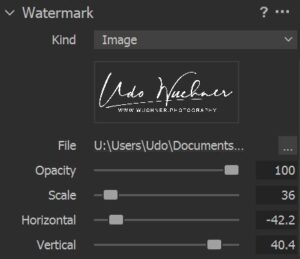
Nun aber zum Goodie, über das ich mich besonders gefreut habe. Ein Wasserzeichen kann jetzt in den Druckdialog eingefügt werden. Dies war beim Exportieren von Bildern schon lange verfügbar. Endlich jetzt auch beim Drucken!
Mein Fazit zur Bildbearbeitung mit Capture One
Die Bildbearbeitung mit Capture One wird von Version zu Version verbessert. Der Wechsel zu Capture One 20 hat sich gelohnt. Einerseits wurde viel in die Erleichterung der Arbeit investiert, was sich positiv auf den gesamten Workflow auswirkt. Auf der anderen Seite wurde sehr viel auf der Ebene der Bildqualität und -verarbeitung implementiert.
Bei speziellen Fragen kontaktiere mich bitte. Gerne gebe ich dir weitere Informationen.
Verwandte Links
Capture One:
https://www.captureone.com/de-DE/